
安装前先确认文件
下载完成后,不要立刻跳过系统提示。先查看文件扩展名是否为 APK,确认它来自你刚才使用的地址,并留意文件名、大小或修改时间是否在传输后出现异常。若浏览器提示文件未完整保存,应删除不完整文件后重新获取,避免反复尝试安装同一个损坏包。
Android 对非应用商店来源的安装会给出风险说明,这是系统的常规保护机制。不要因为提示常见就直接忽略,也不要关闭全局安全能力。更稳妥的做法是只对当前使用的浏览器或文件管理器授予一次安装权限,完成后再回到系统设置中撤销。
- 文件扩展名为 APK,且下载过程已经完成。
- 设备有足够的安装空间和后续图片缓存空间。
- 旧版本如需保留数据,不要先清除应用数据。
按系统提示完成安装
在文件管理器中打开 APK 后,系统可能要求允许“安装未知应用”。进入对应设置时,只开启当前来源应用的权限,返回后继续安装。不同品牌手机的菜单名称会略有区别,常见位置在应用信息、特殊权限或安全设置中,以设备显示的实际文字为准。
如果系统报告版本冲突,通常与已安装应用的签名或版本关系有关。先确认设备上是否存在同名应用,并判断其中的收藏、下载记录或本地文件是否需要保留。直接卸载可能同时删除应用数据,因此不应把卸载作为第一个排查动作。若系统提示解析失败,则优先重新下载完整文件,并确认 Android 版本满足应用要求。
首次启动只做必要设置
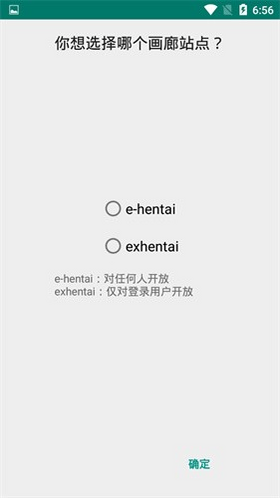
首次打开 ehviewer 时,先处理界面上明确出现的站点选择或基础设置。选择应与你能够正常访问的内容范围一致,不确定时可保留默认项,完成一次基础浏览后再调整。不要一次修改大量网络、画质和缓存选项,否则出现问题时很难判断是哪一项造成影响。
存储权限应按实际需求处理。只做在线浏览时,不必提前创建大量下载任务;需要保存内容时,再按系统提示允许对应的文件访问。通知权限也可以根据是否需要查看下载进度自行决定,它不应成为完成基础浏览的前提。
用一次短流程验证阅读
先使用一个简短且明确的关键词搜索,打开结果详情,再进入图片阅读。这个短流程可以同时验证网络、检索、详情与图片加载是否正常。若搜索没有结果,先减少标签或条件;若详情能打开但图片不能加载,应分别检查网络状态、图片请求和缓存设置,不要把所有问题都归因于账号。
长图或高分辨率内容会占用更多内存。旧设备出现卡顿时,可减少快速翻页,关闭其他占用内存的应用,并在设置中选择更适合设备的图片加载方式。阅读稳定后,再逐步尝试收藏、历史记录和下载列表,这样更容易分辨在线浏览与本地保存各自的问题。
定期整理收藏与下载
收藏适合保存以后还会回看的作品,历史记录用于找回近期阅读位置,下载列表则占用真实存储空间。三者用途不同,不需要把每一部作品都同时加入。下载内容较多时,可使用列表搜索快速定位,确认已读且不再需要后再删除。
更新或迁移前,先确认重要内容保存在哪里。应用数据、系统下载目录和自定义路径可能彼此独立,单纯复制 APK 并不会自动带走所有记录。遇到崩溃或显示异常时,先记录当前版本、系统版本和发生步骤,再尝试重启、清理临时缓存或查看问题解答,避免直接清空全部数据。